Poker Arenaってどんなアプリ?
Poker Arenaは、GTO Wizardが提供するテキサスホールデムが遊べるポーカーアプリです。オンライン対戦が可能であり、世界中のプレイヤーとマッチングして対戦できるヘッズアップと9人まで対戦可能なフレンド対戦があります。ヘッズアップは、レートがあるCompetitiveモードとレートがないCasualモードがあります。Competitiveモードでランキング上位になると、GTO Wizardの有料プランを利用できるようになります。またPoker ArenaでプレイしたハンドをGTO Wizardにインポートされるため、すぐにハンドレビューを行うことも可能です。
テーブルデザイン
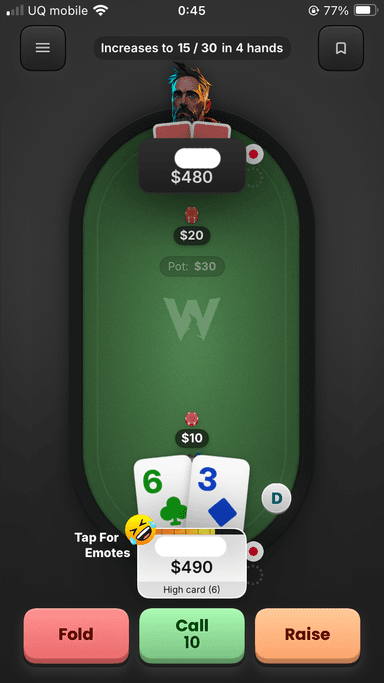
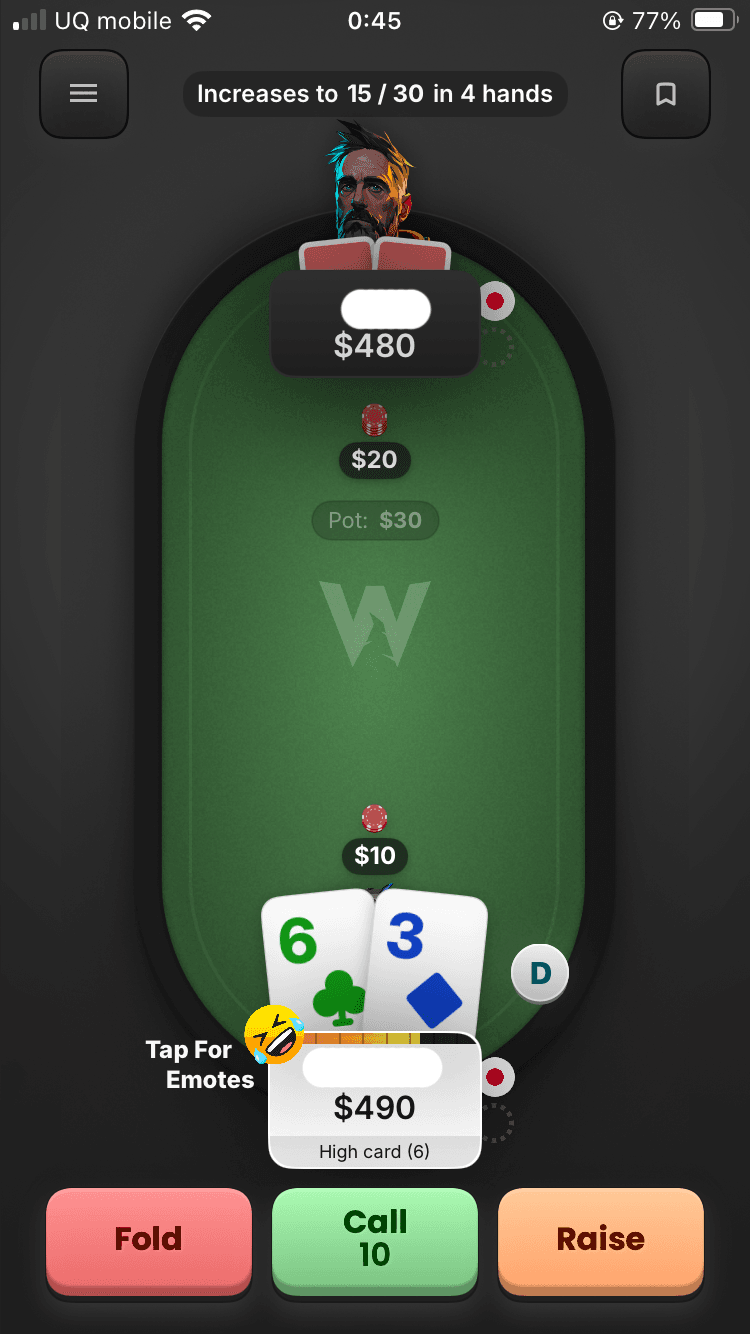
シンプルなボタンデザインであり、絵文字アクションに対応しています。操作性は問題なく、ストレスなく遊べます。
Poker Arenaの始め方
Poker Arenaのはじめかたの手順です。
アプリを起動
アプリを起動すると、AppleまたはGoogleでの登録ボタンがあります。
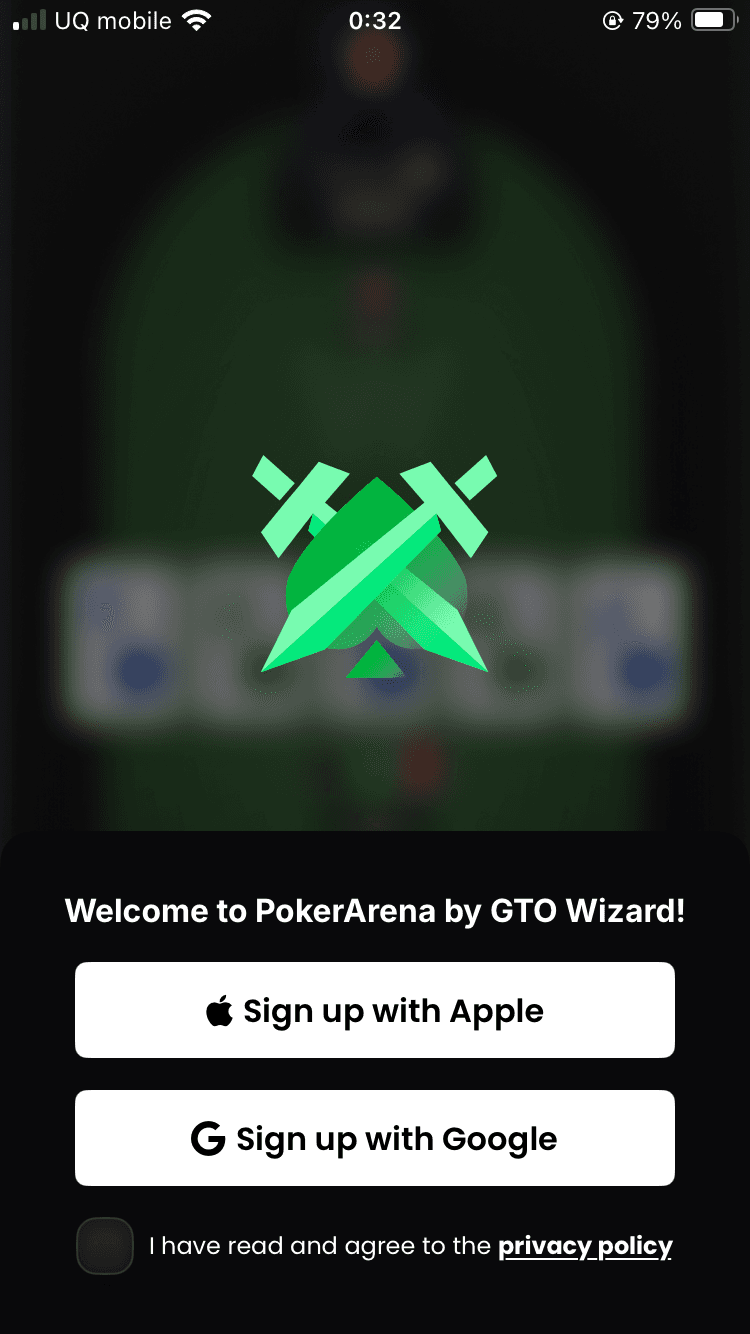
プライバシーポリシーに同意
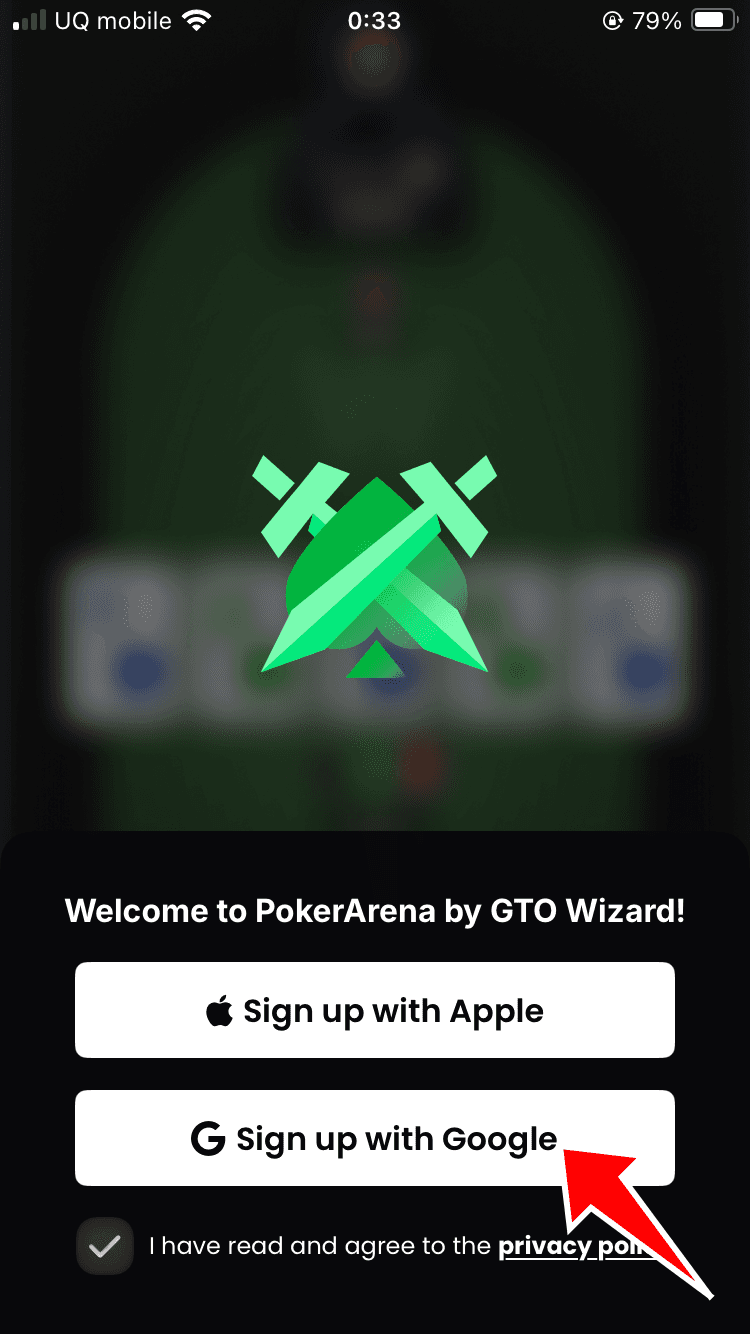
プライバシーポリシーに同意のチェックマークを入れた後に、お好みに応じて登録を行います。
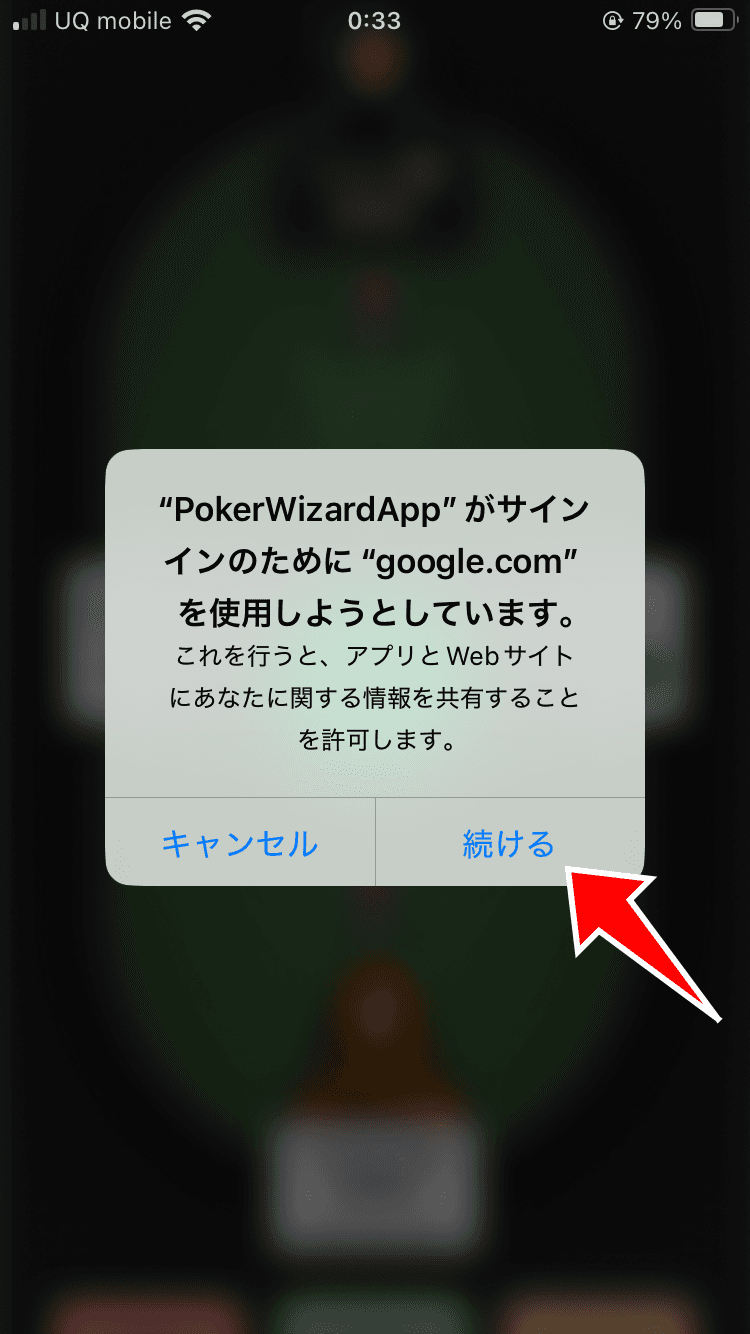
確認ポップアップで続ける
確認のポップアップが表示されるので、続けるをタップします。
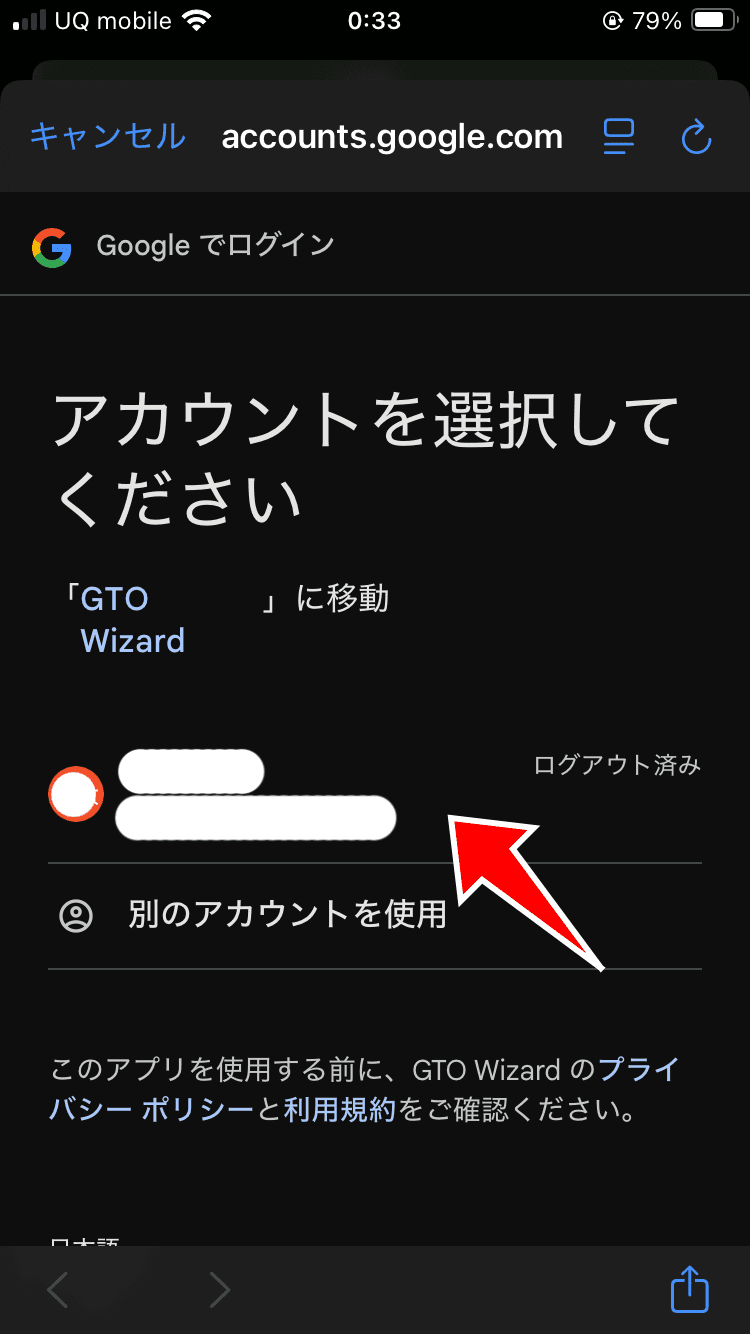
Googleアカウントを選択
Googleを選んだ場合、アカウントの選択画面が表示されます。利用したいアカウントをタップします。
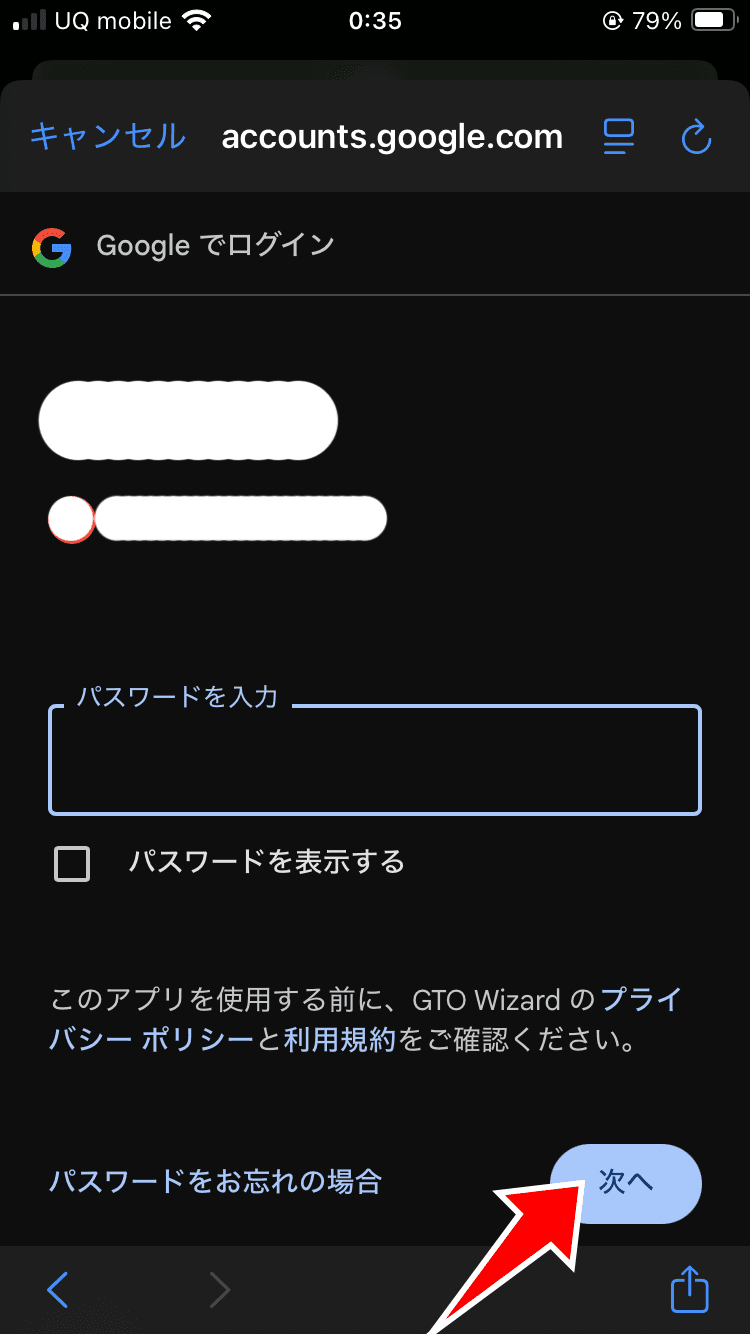
パスワードを入力
続いてパスワードを入力し、次へをタップします。
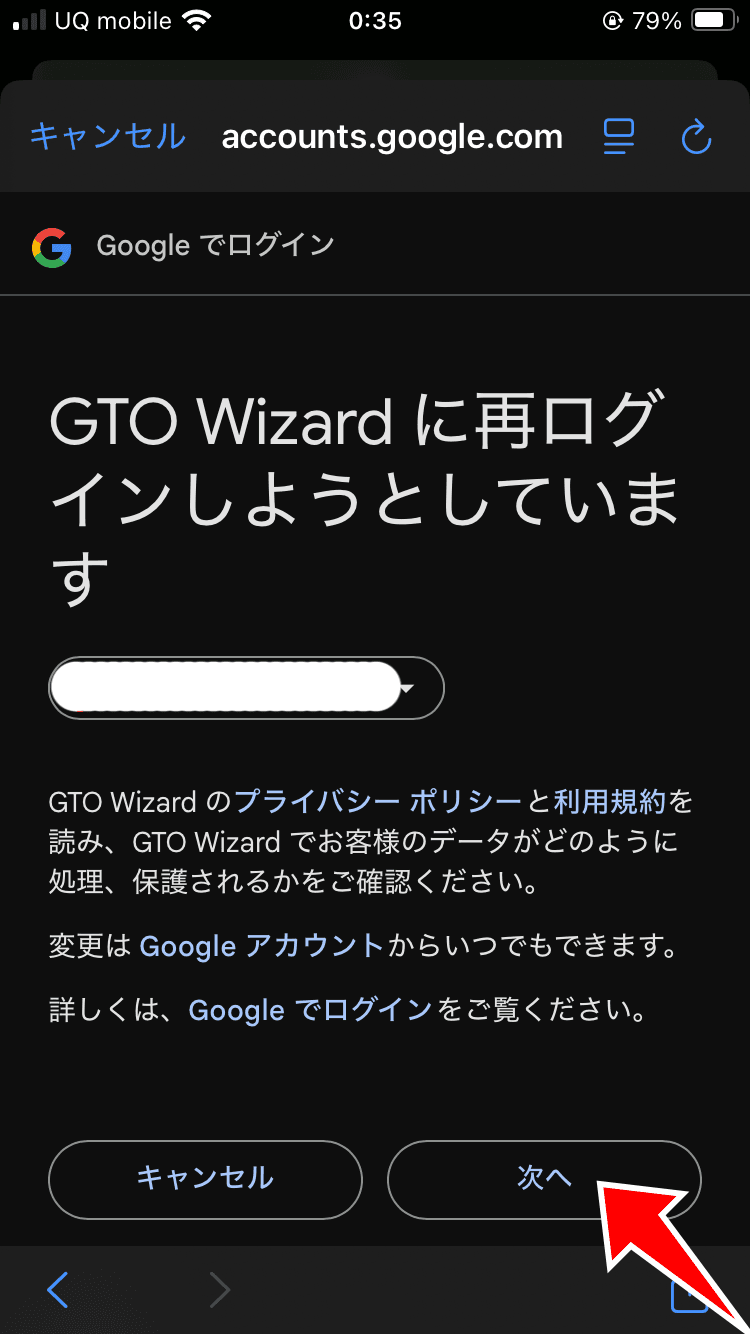
GTO Wizardアカウントでログイン
すでにGTO Wizardのアカウントを持っている場合は、ログインの確認画面が表示されます。GTO Wizardのアカウントを持っていない場合は、手順に沿って登録を行なってください。
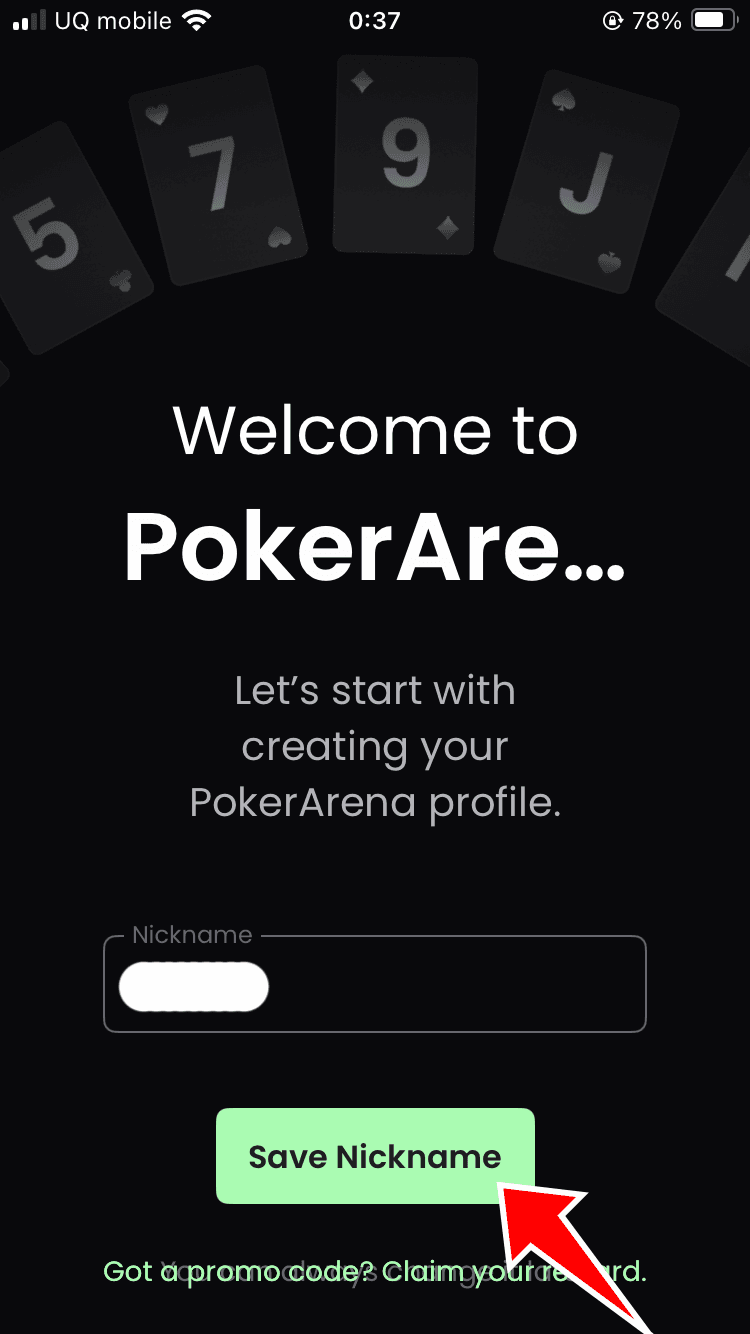
ニックネームを設定
Poker Arenaへと画面が戻ります。まずはニックネームを設定します。ニックネームを入力し、Save Nicknameをタップします。
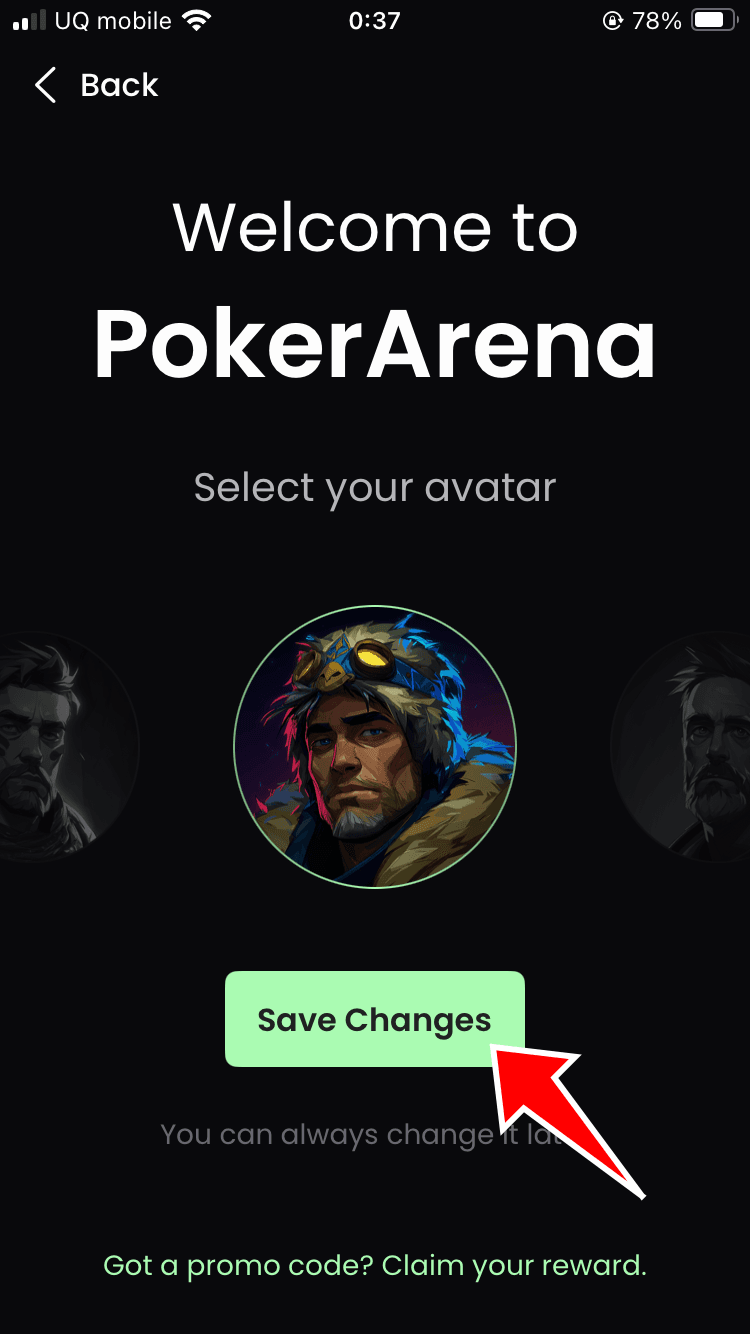
アバターを選択
続いてアバターの選択画面が表示されます。お好みのアバターを選択して、Save Changesをタップします。
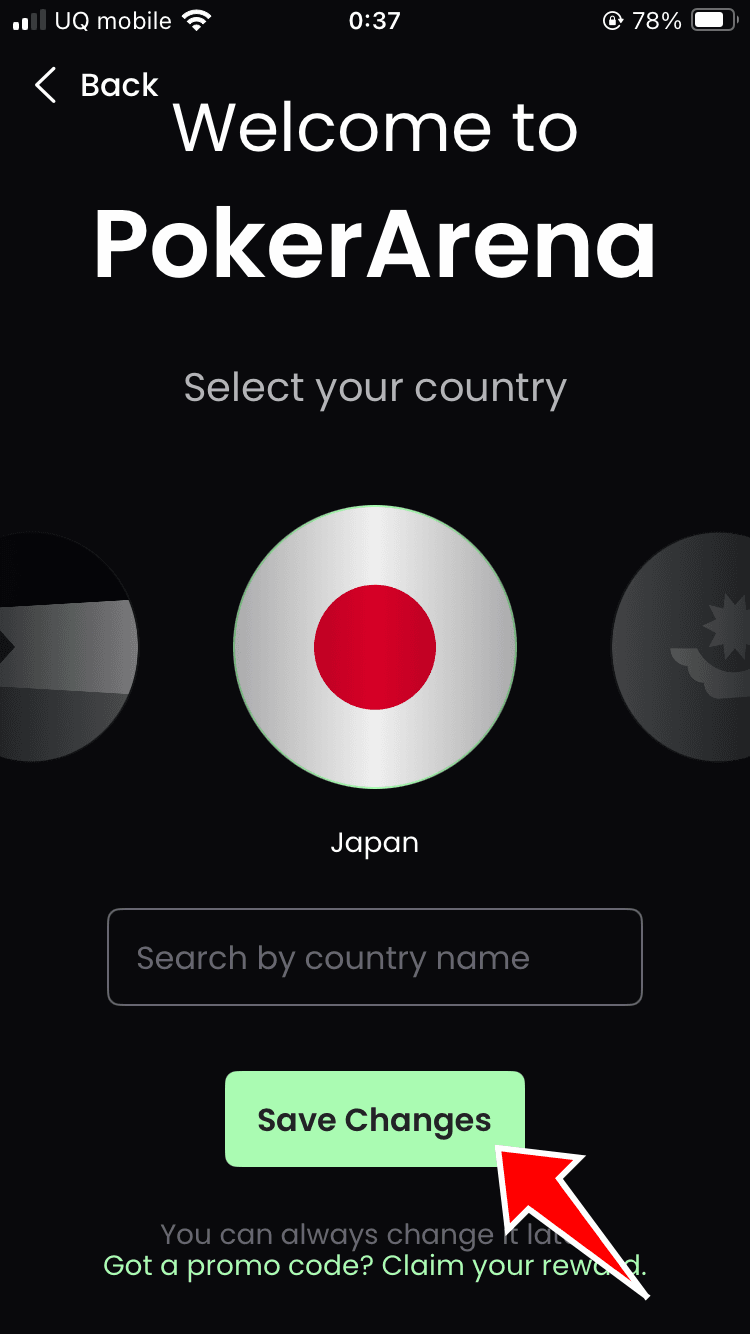
国を選択
最後に国の選択画面です。お住まいの国を選択して、Save Changesをタップします。これで設定は完了です。
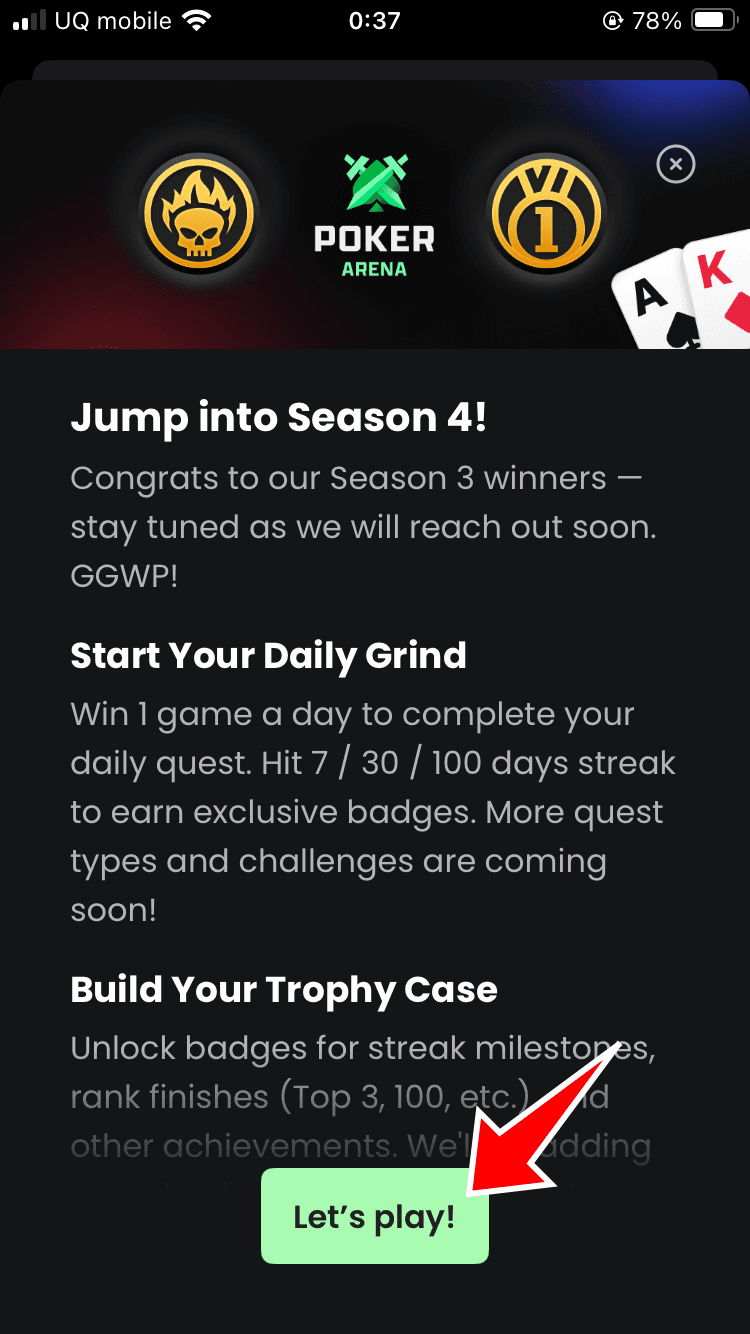
お知らせを確認
お知らせが表示されるので、Let’s play!をタップします。
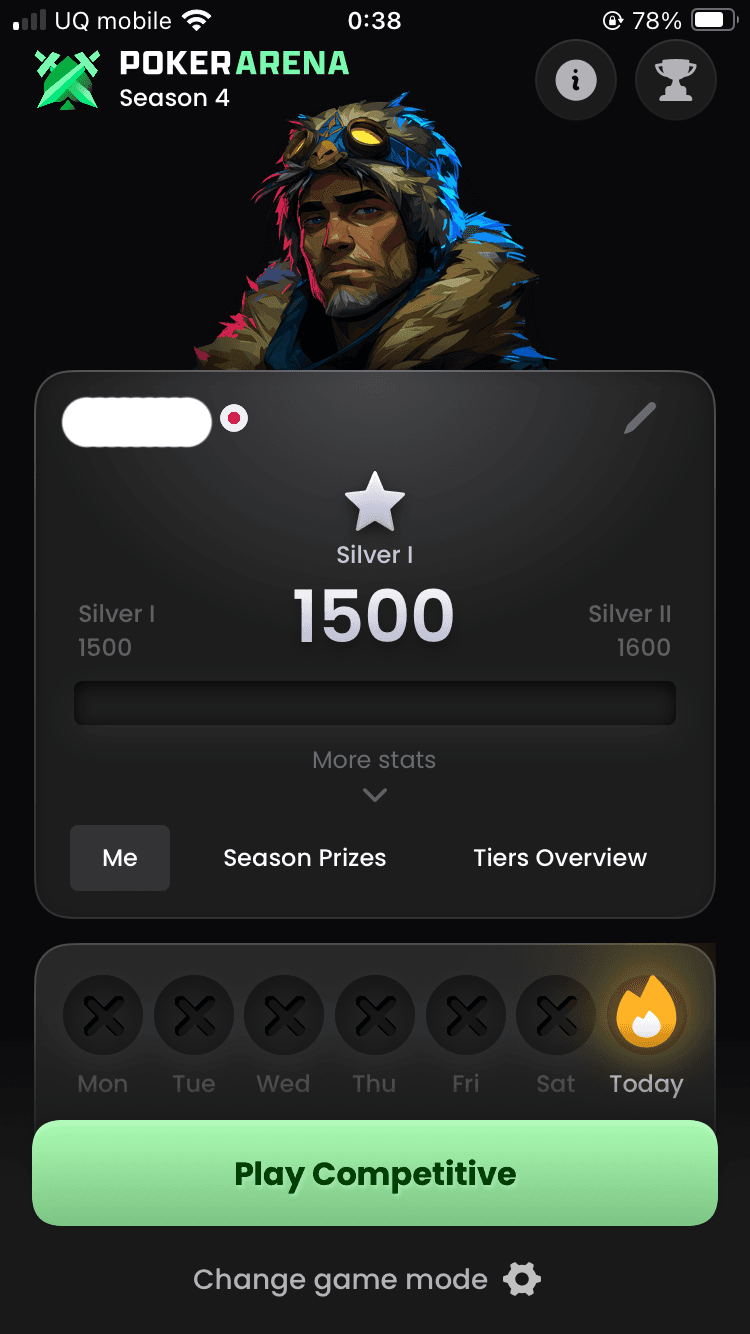
ホーム画面が表示
ホーム画面が表示されます。これで遊ぶ準備は完了です。
Poker Arenaの遊び方
遊び方は2種類
Poker Arenaの遊び方には、2種類あります。CompモードとCasualモードです。Change game modeをタップして、モード変更ができます。
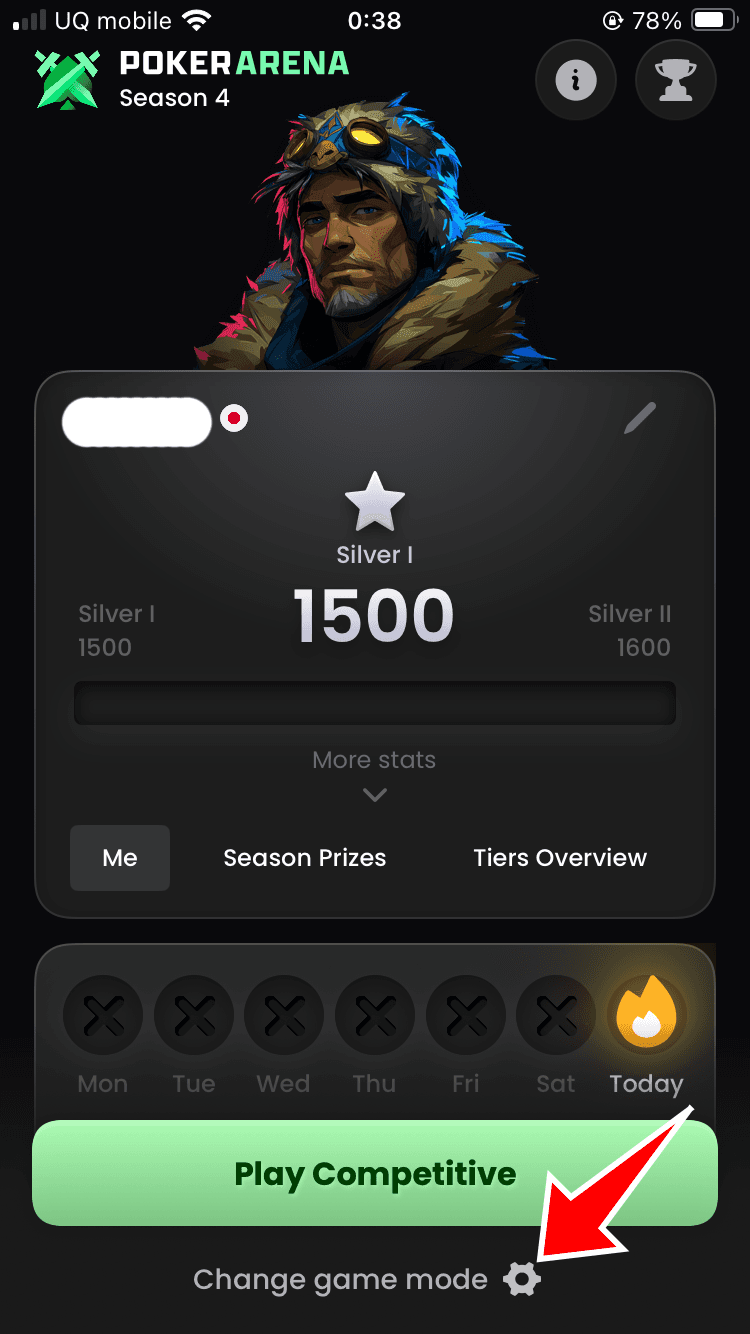
モードを切り替える
Competitiveモードがランキングがあるレート戦で、Casualモードがレートがない対戦モードとなります。
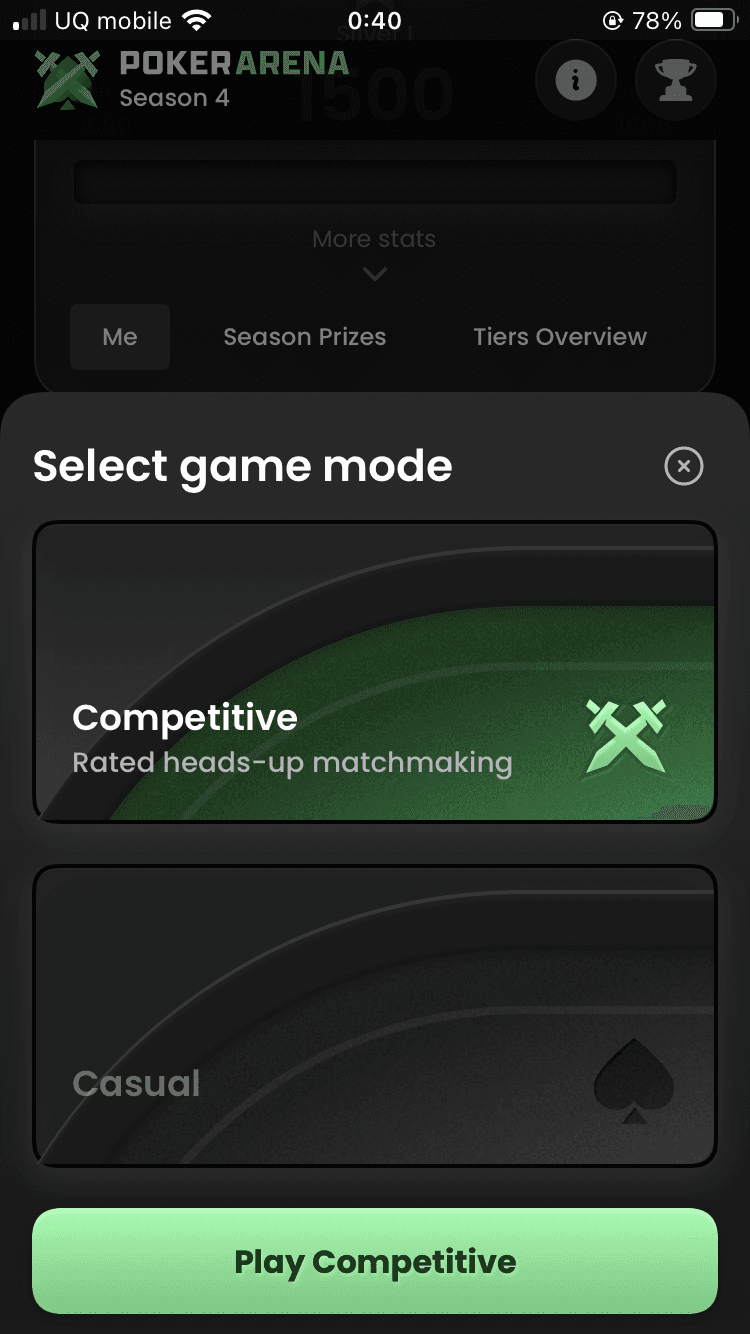
Competitiveモードを選ぶ
Competitiveモードで遊んでみます。Play Competitiveをタップします。
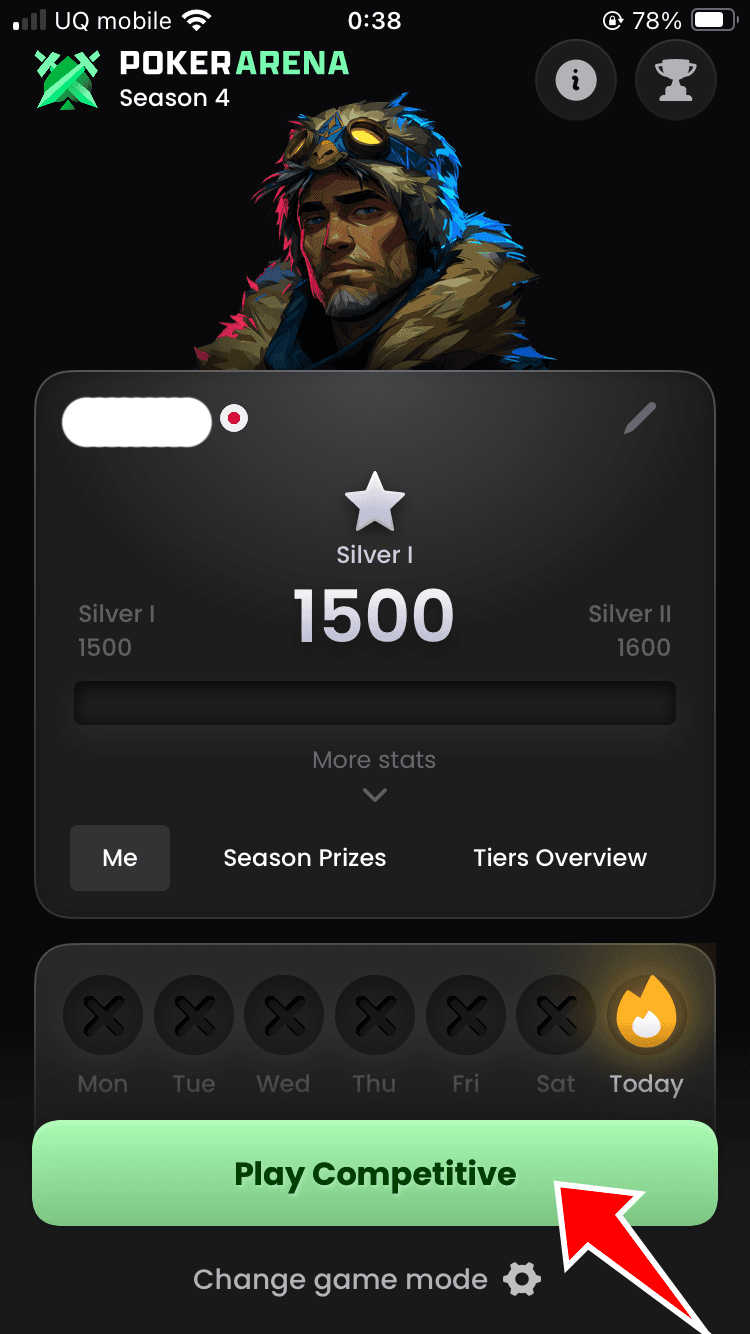
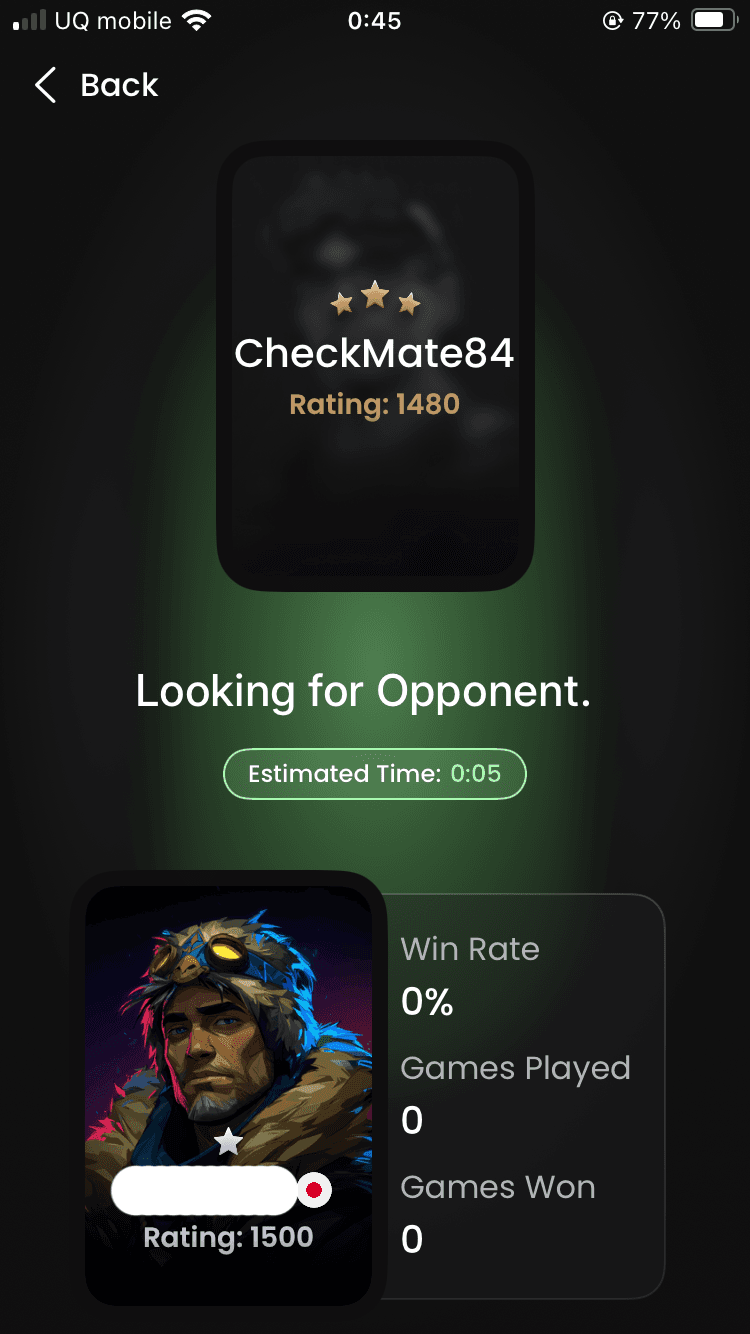
マッチングを待つ
対戦相手とマッチするまで待機します。
対戦開始
対戦相手が見つかると、対戦が始まります。
レートが変動
対戦が終了すると、レートが勝敗に応じて変わります。
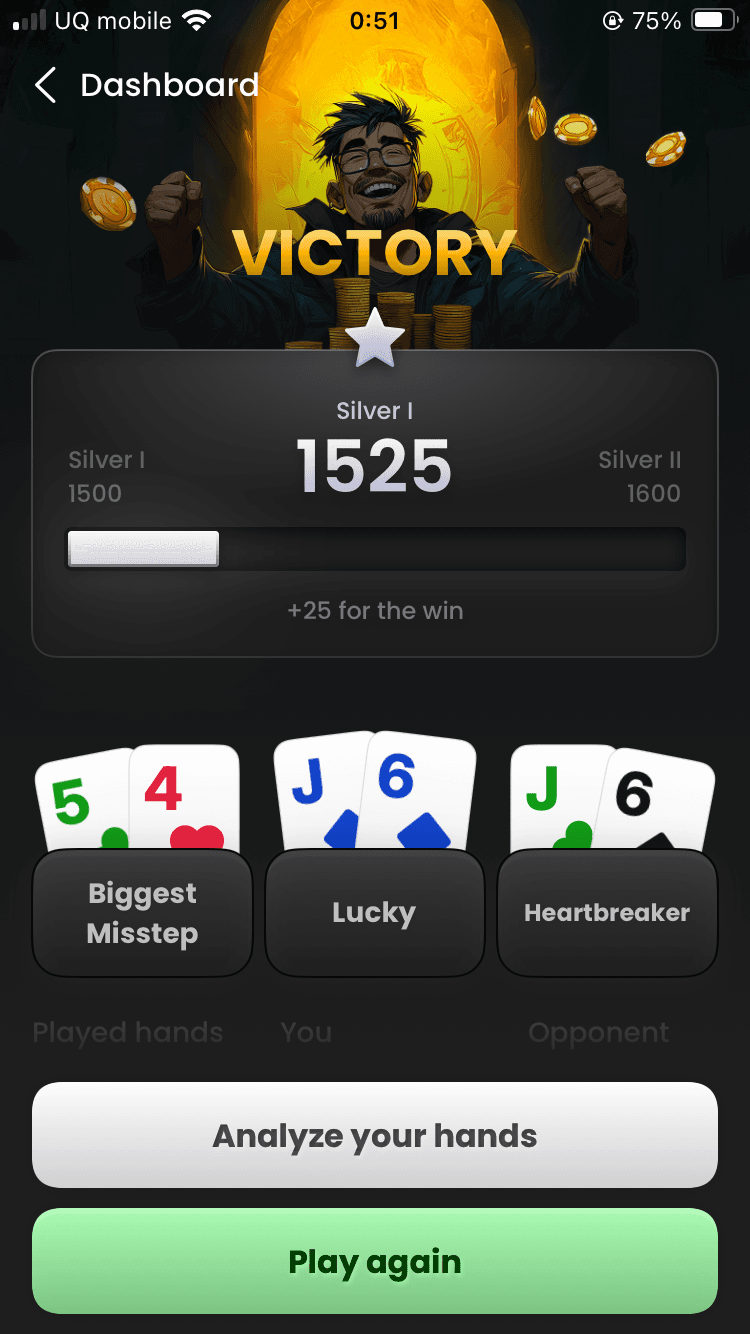
ハンドレビューを開く
Analyze your handsをタップすると、GTO Wizardでハンドレビューが行えます。
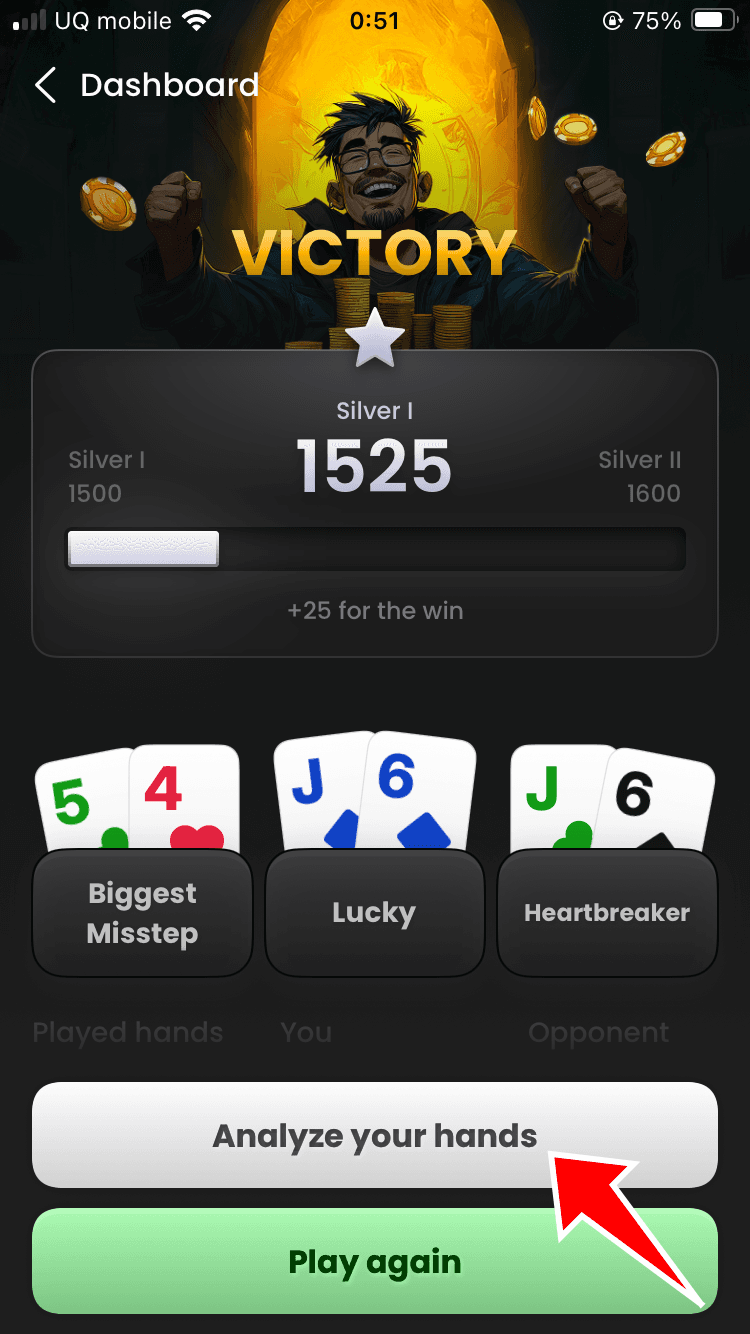
GTO Wizardにログイン
GTO Wizardにログインを行います。
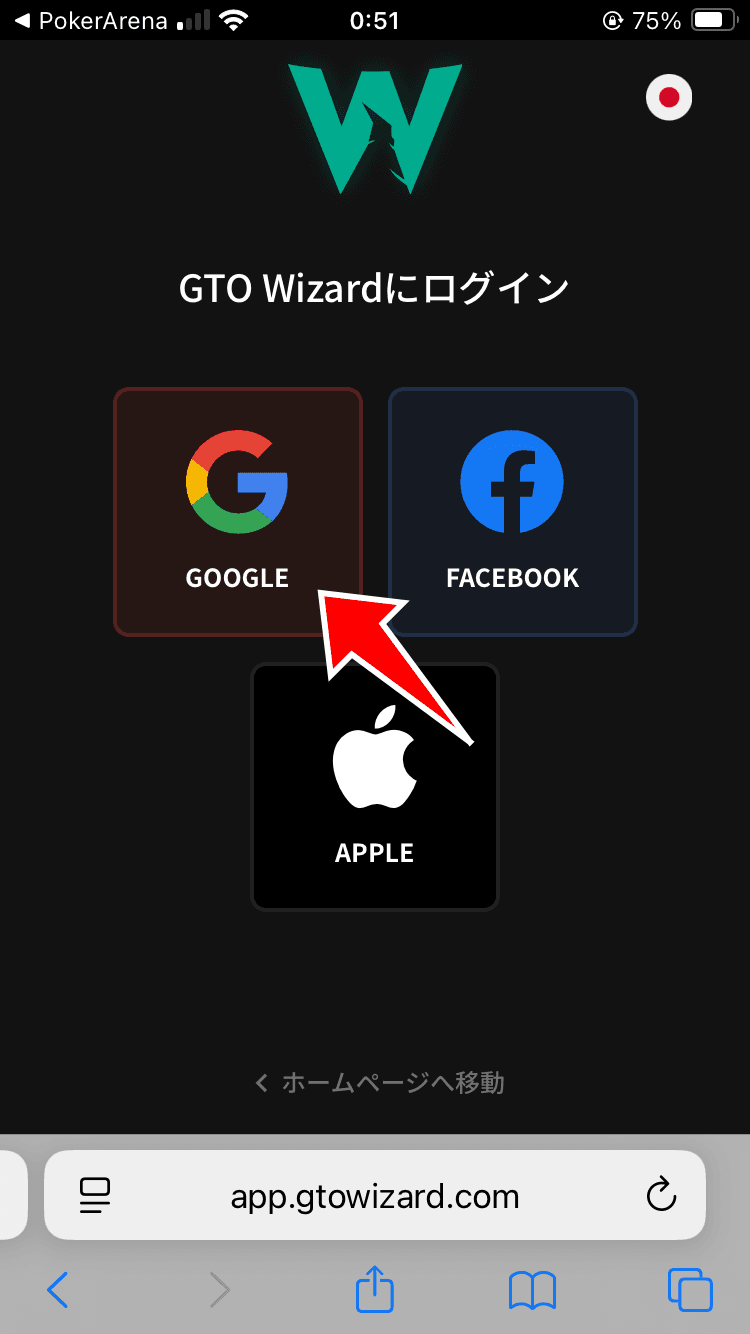
ハンドレビュー画面
ハンドレビュー画面が表示されます。
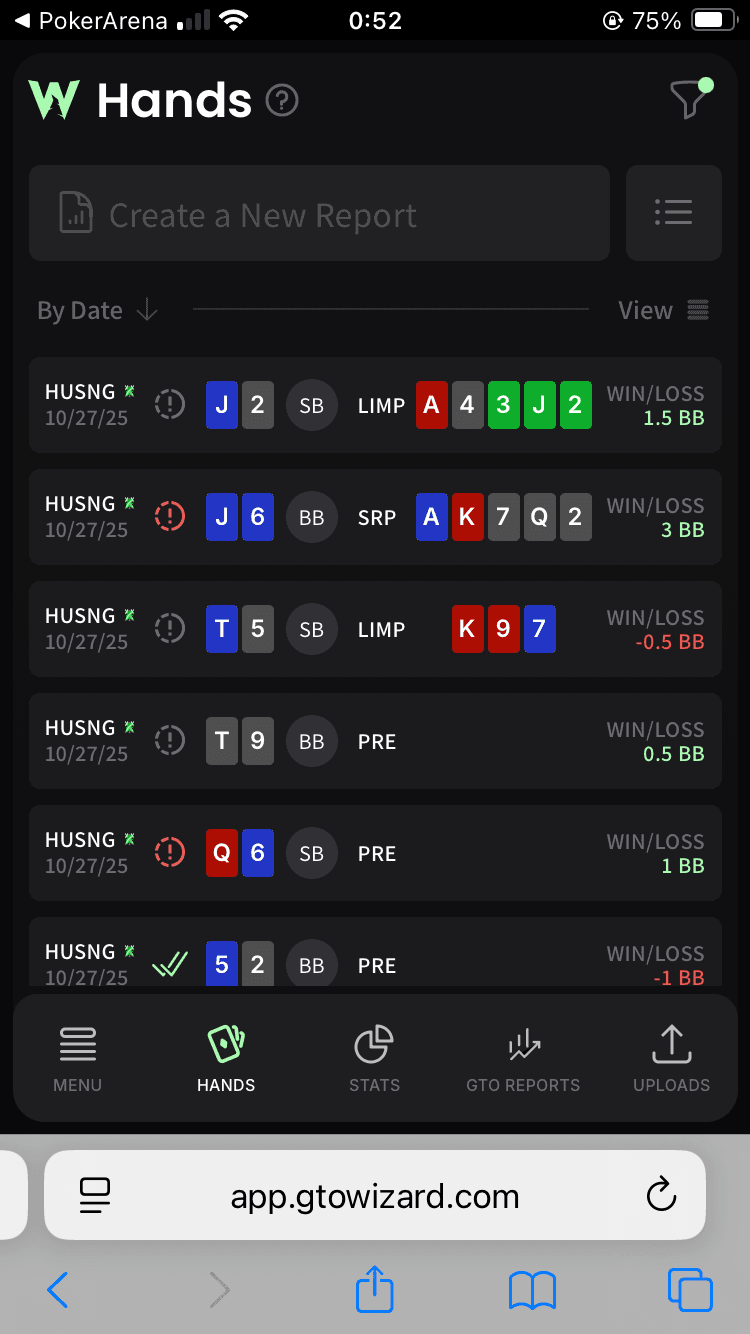
Poker Arenaでプレイしたハンドは、ログインをすればPCでも閲覧可能です。PC画面の方が見やすいので、しっかりとレビューを行いたい方は、PCでの閲覧をお勧めします。
Poker Arenaのよくある質問
遊ぶにはGTO Wizardのアカウントが必要?
はい、登録の際にGTO Wizardのアカウントが必要になります。
Poker Arenaの基本情報
| ジャンル | オンライン |
| チップ | プレイマネー |
| 対応端末 | iOS |
| 公式サイト | gtowizard.com/pokerarena |